こんにちは、深島です。
128GBのスマホに、原神とゼンレスゾーンゼロを入れて遊んでいました。
いままでは問題なかったのですが、とうとう容量が厳しくなりました。ゼンゼロver3.0のアップデートを入れようとしたら、空き容量が足りず更新できなくなったんですよね。
普段のプレイはWindows PCです。
ただ、外出先でデイリーだけ消化したい日があります。少しの空き時間にスタミナを使ったり、ログインだけ済ませたりしたい。
最初に試したのが、ゼンゼロのクラウド版でした。
評判も悪くなさそうだったので入れてみたのですが、待ち時間がすごすぎて僕の用途では厳しかったです。すぐ遊びたいのに、順番待ちで止まるなら意味がありません。
ここで一度あきらめかけたのですが、丁度ゼンゼロのSteam版がリリースされました。
Steamには、スマホからPCゲームをリモートプレイできるSteam Linkがあります。
ここで使ったのが、Tailscale + Windows Appです。設定手順は、Tailscale公式のAccess remote desktops using Windows RDPが新しく、iOS版Windows Appの案内までまとまっていて分かりやすいです。
※注意点として、RDPの接続先にするPCはWindows 11 Pro以上が必要です。Windows 11 Homeだと標準では接続先にできません。
実際にiPhoneの4G回線からSteam Link経由でゼンゼロを遊べるようになりました。
今回は、128GBスマホの容量不足から、クラウド版ではなくSteam Link運用に落ち着くまでの流れを書きます。
結論: スマホに入らないならSteam Link運用はあり
結論から言うと、スマホ容量が厳しいならSteam LinkでPC版ゼンゼロを遊ぶ運用はありです。
スマホ側に大容量のゲームデータを入れなくて済みますし、クラウド版の待ち時間にも付き合わなくていい。
起動はTailscale + Windows App、プレイはSteam Linkです。
Steamを事前に起動しておく必要はなく、外出先からWindows AppでPCに入って起動すれば大丈夫でした。
万能ではありません。
Windows PCの電源が入っていて、外から接続できる状態は必要です。回線状況にも左右されます。長時間がっつり遊ぶというより、デイリー消化や軽い周回向けです。
クラウド版の待ち時間やスマホ容量で困っている人には、試す価値があります。
まずは自宅Wi-FiでSteam Linkをつなぐ
最初にやったのは、自宅Wi-FiでSteam Linkを使えるようにすることです。
環境は、Windows 11 ProのPC、Steam版ゼンゼロ、iPhone、Steam Link、Tailscale、Windows Appです。
まずWindows PCにSteam版ゼンゼロをインストールします。次にiPhoneへSteam Linkアプリを入れて、同じWi-Fi上でPCとペアリングします。
自宅Wi-FiならSteam LinkからPCへ接続できましたし、リモートプレイできることも確認できました。
大事なのは、最初のペアリングは自宅Wi-Fiで済ませておくことです。
4G回線から新規ペアリングや再スキャンをしようとすると、僕の環境では不安定でした。一度はPCが見えたように思えても、アプリを再起動したら「Steamとペアリングできません」と出ました。
なので、まずは同じLAN内で確実につなぐ。
そのあと、4G回線ではペアリング済みのPCに接続する。
この順番にしたほうが楽です。
4G回線でつなぐときに確認したこと
自宅Wi-Fiで動いたあと、iPhoneのWi-Fiを切って4G回線から試しました。
確認したのは、iPhone側のモバイル通信許可、PC側のスリープ設定、SteamのRemote Play設定です。
僕の環境では、4G回線からでもSteam Link接続に成功しました。うまくいかない場合は、PCの起動状態、Tailscaleの接続、スマホ側のモバイル通信許可をまず見たほうがいいです。
引っかかったポイント1: UACダイアログが操作できない
Steam Linkだけでゼンゼロを起動しようとしたとき、最初に困ったのがWindowsのUACダイアログでした。
「このアプリによる変更を許可しますか?」という、あの確認画面です。Steam Link越しだと操作できず、そこでゲーム起動が止まります。
ここはSteam Linkで無理に突破しようとせず、Tailscale + Windows AppでPCへリモート接続して操作するほうが素直でした。Windows App側なら通常のリモートデスクトップとして操作できます。
起動操作はSteam Linkではなく、Windows App側でやるものとして分けたほうがいいです。
引っかかったポイント2: HoYoPlayのゲーム開始ボタンが押せない
次に詰まったのがHoYoPlayランチャーでした。
Steamからゼンゼロを起動すると、まずHoYoPlayランチャーが表示されます。
ここで「ゲーム開始」ボタンを押す必要があります。
ところが、Steam Link越しだとこのボタンがうまく押せませんでした。
Steam Linkのマウスジェスチャでクリックしても反応しない。さらにSteam Link側ではゼンゼロ起動中扱いになり、操作がゲームパッド寄りに切り替わってしまいます。
つまり、ゲーム本体に入る前のランチャー画面だけが妙に突破しづらいんです。
ただ、これもWindows App側で操作すれば解決します。Tailscale経由でPCへ入り、HoYoPlayの「ゲーム開始」ボタンを押して、ゲーム本体まで起動しておけばいいだけでした。
解決策: 起動はWindows App、操作はSteam Link
一番簡単だったのは、Tailscale + Windows AppでPCへ接続し、ゼンゼロ本体まで起動する方法です。
手順はこんな感じです。
- Windows PCを外から接続できる状態にする
- iPhoneでTailscaleをつなぐ
- Windows Appから自宅PCへリモート接続する
- Steam版ゼンレスゾーンゼロを起動する
- HoYoPlayランチャーの「ゲーム開始」ボタンを押す
- ゼンゼロ本体のゲーム画面まで進める
- Steam Linkに切り替えてWindows PCに接続する
- 起動済みのゼンゼロをSteam Link経由で操作する
要するに、Steam LinkでHoYoPlayランチャーを操作しようとしない。Tailscale + Windows AppでSteam起動、ランチャー操作、ゲーム開始まで済ませてからSteam Linkで入る。
ゲーム本体まで入ってしまえば、Steam Linkのゲームパッド操作で問題なく遊べます。外出先でデイリーを消化するくらいなら、これで十分です。
おまけ: 周回しやすい編成にしておくと楽
Steam Link運用は、長時間しっかり攻略するより、短時間のデイリー消化に向いています。
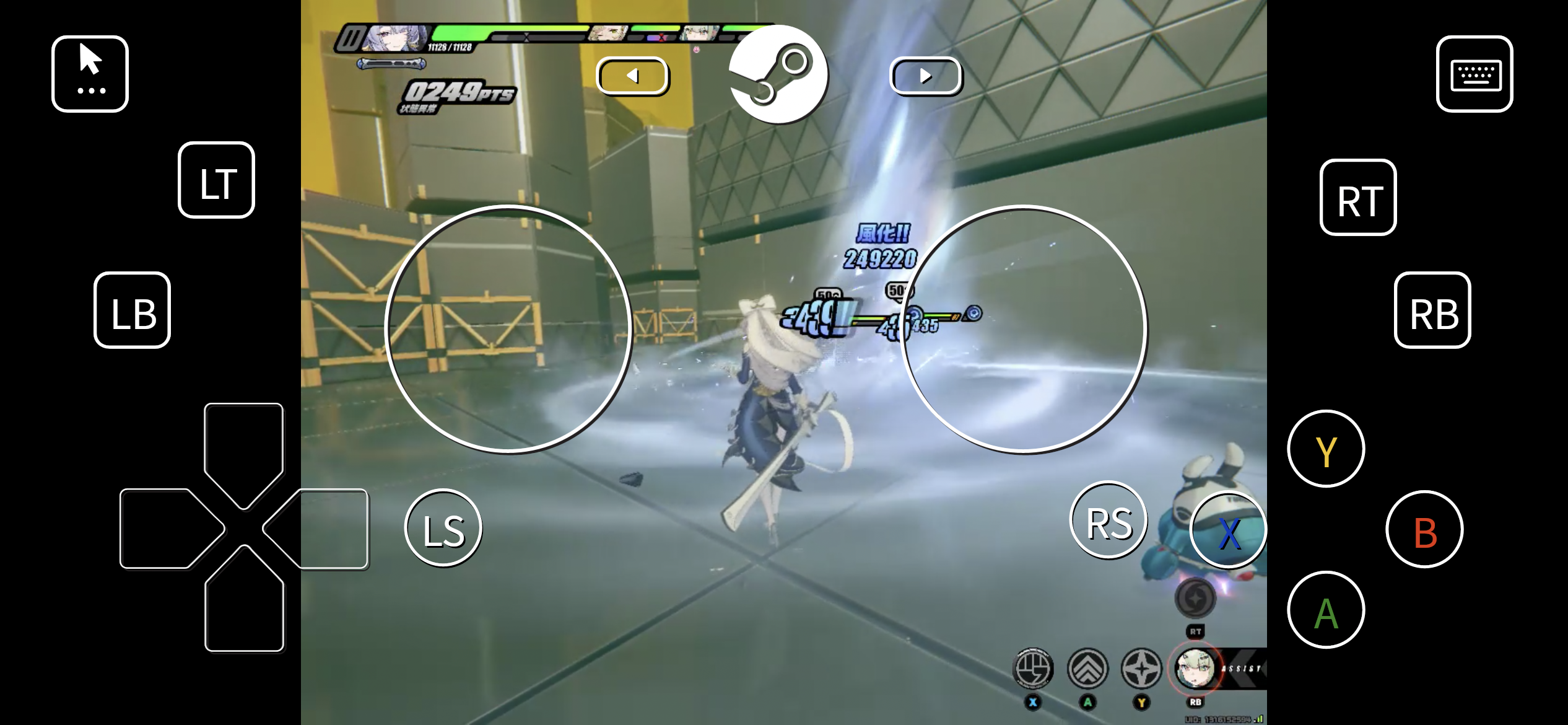
外出先では、操作が簡単な編成にしておくと楽です。ヴェリナの強化特殊長押しなら竜巻に勝手に敵が吸い込まれて全滅するのでおすすめ。
おわりに
128GBスマホに原神とゼンゼロを入れていたら、ゼンゼロのアップデートで容量が足りなくなりました。
最初はクラウド版を試しましたが、待ち時間が長くて僕の用途には合いませんでした。
そこでSteam版ゼンゼロ、Tailscale、Windows App、Steam Linkを使い、4G回線でPC版を遊べるようにしました。
ハマったポイントは、4G回線での接続、UACダイアログ、HoYoPlayランチャーのゲーム開始ボタンです。
HoYoPlayランチャーは、Steam Link越しに操作しようとすると面倒でした。Tailscale + Windows Appで起動操作を済ませ、Steam Linkに切り替えて遊ぶ運用が一番簡単です。
スマホ容量がきつい。
クラウド版の待ち時間がつらい。
でも外出先でデイリーだけは消化したい。
そういう人には、Steam Link運用は現実的な選択肢です。

コメント